
打印机怎么共享给其他电脑 只需要这5步

发布时间:2025-02-10 11:05:54 来源:互联网

在家庭或办公室中,将打印机共享给多台电脑使用是一种提高效率的好方法。这样一来,所有连接到同一网络的电脑都能方便地访问打印机,避免了为每台电脑单独配备打印机的麻烦。然而一些打印机小白不清楚如何连接共享打印机,别担心!本文将为你提供详细的步骤,帮助你顺利将打印机共享给其他电脑使用。

打印机怎么共享给其他电脑 只需要这5步

一、确保打印机已连接并正常工作

在开始设置共享之前,首先要确保打印机已经连接到主机电脑并正常工作。如果打印机无法正常打印,其他电脑就无法通过共享功能使用该打印机。

1、检查打印机与主机电脑的连接,确保打印机正确安装并能够正常工作。

2、打开电脑上的“控制面板”,点击“设备和打印机”。

3、找到您的打印机,确认它处于“就绪”状态并能够成功打印。
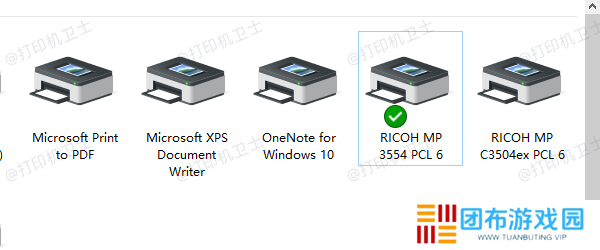
确保打印机已连接并正常工作

二、在主机电脑上启用打印机共享

打印机共享功能需要在主机电脑(连接打印机的电脑)上进行设置。启用共享后,其他电脑才能通过网络访问主机上的打印机。

1、打开“控制面板”,点击“设备和打印机”。

2、找到您要共享的打印机,右键点击该打印机,选择“打印机属性”。

3、在“打印机属性”窗口中,切换到“共享”标签页。

4、勾选“共享这台打印机”,并为打印机设置一个易于识别的共享名称。

5、点击“确定”保存设置。
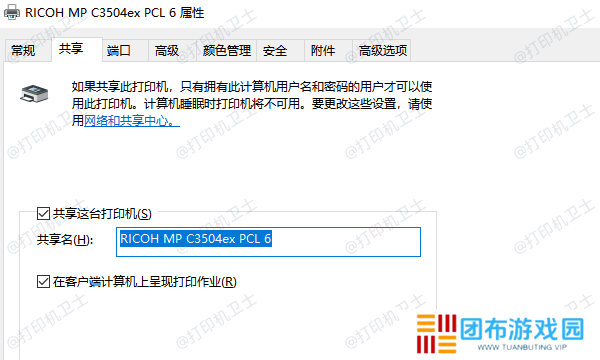
在主机电脑上启用打印机共享

三、确保网络共享设置已启用

为了让其他电脑能够访问共享打印机,主机电脑必须启用网络共享功能。这通常意味着需要允许文件和打印机共享,以及确保电脑处于同一网络中。

1、打开“控制面板”,选择“网络和共享中心”,在左侧菜单中点击“更改高级共享设置”。

2、确保“启用网络发现”和“启用文件和打印机共享”选项被选中。

3、确保在网络配置中选择了“家庭或工作(当前配置)”,以便电脑可以在同一局域网内发现并连接。
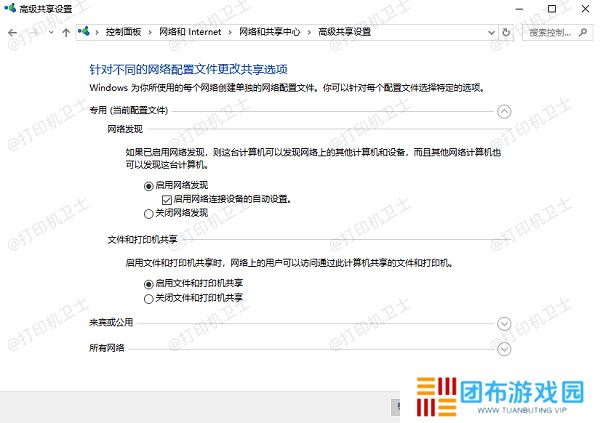
确保网络共享设置已启用

四、添加打印机到其他电脑

设置好共享后,接下来就是在其他电脑上添加共享的打印机。为了帮您简化这个流程,建议您使用本站来轻松操作,这个方法对新手小白也非常友好。

本周热门攻略

1
索尼PS5销量猛增15%,游戏热潮推高财年利润预期

索尼PS5销量猛增15%,游戏热潮推高财年利润预期

2025/03/14

2
Supercell海外大赚近10亿美元,腾讯游戏2025海外征途能否再续辉煌?

Supercell海外大赚近10亿美元,腾讯游戏2025海外征途能否再续辉煌?

2025/03/15

3
ROG 2025新品发布会震撼来袭,龙王4代兼具颜值与性能优势!

ROG 2025新品发布会震撼来袭,龙王4代兼具颜值与性能优势!

2025/03/14

4
高速跑酷 × 肉鸽冒险《HASTE: Broken Worlds》Steam 新品节试玩开启

高速跑酷 × 肉鸽冒险《HASTE: Broken Worlds》Steam 新品节试玩开启

2025/03/16

5
AYANEO 3模块化手柄预售开启,56种组合方式仅售699元

AYANEO 3模块化手柄预售开启,56种组合方式仅售699元

2025/03/16

6
steam新品节2月25日上线 试玩游戏推荐

steam新品节2月25日上线 试玩游戏推荐

2025/03/17

7
《魂销骊宫1987女儿国》:一部精彩的古装剧,带你走进奇幻与爱情的世界

《魂销骊宫1987女儿国》:一部精彩的古装剧,带你走进奇幻与爱情的世界

2025/02/27

8
单板滑雪:自由时尚中的惊险挑战,你准备好解锁这项酷炫运动了吗?

单板滑雪:自由时尚中的惊险挑战,你准备好解锁这项酷炫运动了吗?

2025/03/17

9
《漫威蜘蛛侠2》PC端来袭,双主角并肩作战,挑战升级!

《漫威蜘蛛侠2》PC端来袭,双主角并肩作战,挑战升级!

2025/03/16

10
魔兽世界dz橙色匕首任务怎么做 魔兽世界dz橙色匕首任务完整流程攻略

魔兽世界dz橙色匕首任务怎么做 魔兽世界dz橙色匕首任务完整流程攻略

2025/03/11